
#5 それではAIを使ったプロジェクトを作成しましょう。
まずは簡単なブログサイトの立ち上げを行って、AIの使い方を学びながら自分のブログを立ち上げましょう。
まずは簡単なブログサイトの立ち上げを行って、AIの使い方を学びながら自分のブログを立ち上げましょう。
ブログといえば Wordpress がシェア1位の上にユーザー数も膨大ですが、今の wordpress はめっちゃ複雑化していて(何でもできるようになったが)覚えるのも立ち上げるのも一苦労です。クラウドサーバーで出来合いのもので提供するのも良いですが、せっかくなのでWordpress は使わずに、AIパワーを使ってサイトを立ち上げてみましょう。
おっと、その前に zed でAIの準備を。多くのサイトで zed の使い方を説明していると思うので、詳しいことはそちらに任せることにして、ここではAIでプロジェクトを作成するための最低作業だけを紹介したいと思います。
1. プロジェクトを保存するためのフォルダを決め、新しいプロジェクトフォルダを指定する。
例) ~/Developer/my-blog ← 自分のホームディレクトリの下に作成
2. zed の下部一番左にあるアイコンを押すと、プロジェクトのエリアが開くので、そこで選択

c. 次に下部右から2番目の輝きみたいなアイコンを押すとAIエリアが開きます。
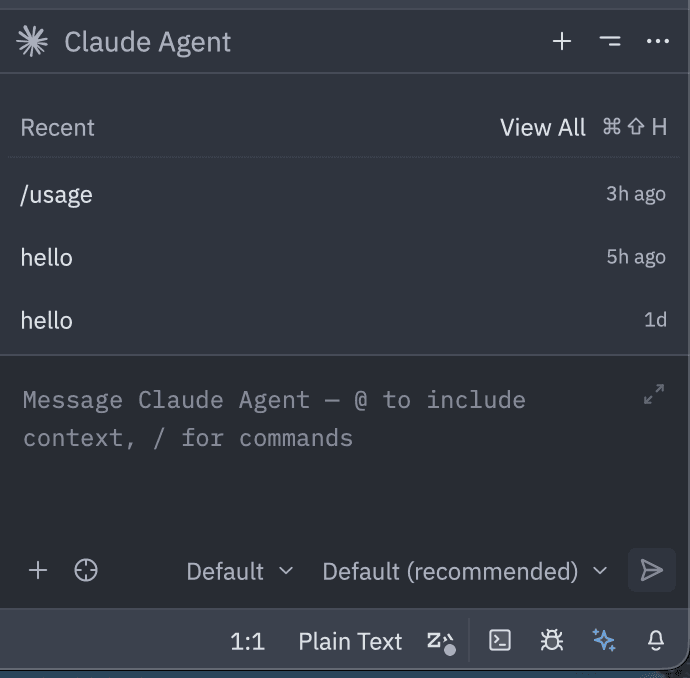
とりあえず、これえこれでzed の設定は終わりです。この例ではClaude Code と表示されていますが、その名前の右に+ボタンがあり、これで AIの切り替えが行えます。契約してあれば、login 情報は入力せずとも、ブラウザが自動起動されブラウザ上でログイン認証すればOAuth2での認証となり自動的にログインされるようになります。OAuth認証簡単!
早速、このMessage xxxxx というプロンプトエリアに向けて、下記のプロンプトを入力してみましょう。
「新規でフォルダを作成しました。このフォルダは新しく作る my-blog というブログサイト用のプロジェクトになります。このフォルダを GitHub の リポジトリとして使えるように、基本的なファイルやフォルダを作成して、とりあえず空のプロジェクト枠として GitHub に リポジトリを作成し、Pushして下さい。」
基本的には、これだけで良いのですが、github も どこかのタイミングでOAuth認証しておいてください。そうしないと、AIはあの手この手で指示を実現しようと動き出し、余計なことをし始めますが、AIのモードが Default(今のサンプルの状態)になっていれば、コマンド実行時には確認されます。
これで、ブログサイトの最初の準備ができました。AIへのログインの認証やGitHub へのログイン認証は何種類かありますが、自分の手元のパソコンでやるのであれば、OAuth2認証が一番安全です。特に Git では、TOKENを作成する方法もありますが、AIがそのTOKENを見れてしまうので定期的に更新するのであれば良いのですが、 AIとの会話は誰が再利用するかわかりません。ご注意を。まあブログのサイトを見られても、そもそも記事は公開するものですし、あまり気にする必要もないかもしれませんが、将来への勉強ということで。